
Wissen · Anleitung
Mitteilung, wenn die App nicht aufzeichnet
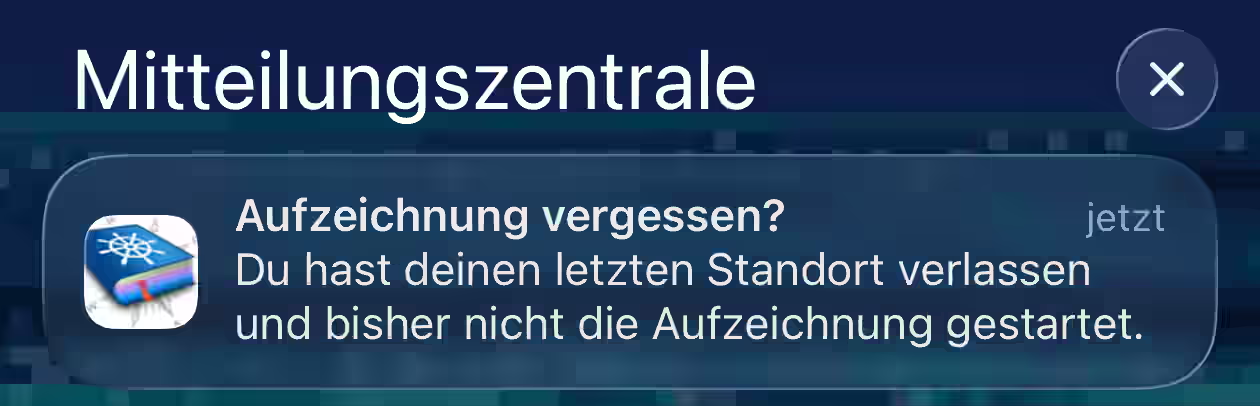
Zwei Mechanismen sorgen dafür, dass du eine Mitteilung bekommst, wenn die Logbuch App gerade nicht aufzeichnet: 1. beim Vergessen die Aufzeichnung zu starten wenn man den Hafen oder die Ankerbucht verlässt, und 2. wenn sich die App während der Aufzeichnung von alleine beendet haben sollte.
Aktualisiert: Juli 2026
iOS
1. Um die Aufzeichnung nicht zu vergessen
Du kannst dich erinnern lassen, falls du am Morgen beim Ablegen bzw. beim Verlassen der Ankerbucht vergisst, die Autoaufzeichnung zu aktivieren.
Dazu gehe in der App auf den Tab
Einstellungen ➡️ Erweiterte Einstellungen ➡️ Mitteilung wenn App nicht aufzeichnet ➡️ und aktiviere die für dich passende Option mit dem für dich passenden Alarmton.Hinweis: Du musst der App Mitteilungen erlauben und den Zugriff auf den Standort immer erlauben. Du kannst die Funktion in der App aber auch erst aktivieren, wenn diese Voraussetzungen erfüllt sind.
Wie das Geofencing funktioniert
In iOS lassen sich Alarme hinterlegen, die ausgelöst werden, wenn du einen definierten Kreis auf der Karte verlässt oder betrittst. Ist so ein Alarm aktiviert, muss die Logbuch App selbst nicht geöffnet sein oder laufen, es genügt wenn das Betriebssystem iOS läuft. Dieses Feature ist auch unter dem Begriff Geofencing oder Location Monitoring bekannt. Wenn du also nach Ankunft in der Ankerbucht den Status auf „Anker“ wechselst und die Aufzeichnung beendest (der blaue Rahmen verschwindet), wird in iOS so ein Alarm mit einem Radius von 1 km hinterlegt. Lichtest du am nächsten Morgen den Anker und fährst los (oder fährst am Abend mit deinem iPhone in das etwas weiter entfernte Restaurant), bekommst du nach 1 km Enfternung - gemssen als Luftlinie - den Alarm.
Wenn du den Status „Festgemacht“ zu Hause in deiner Wohnung oder deinem Haus setzt, bekommst du jedes Mal einen Alarm, wenn du dich von zu Hause 1km entfernst. Stelle in dem Fall den Standortzugriff der App wieder auf „In Benutzung“, dann gibt es keinen Alarm mehr, und alle Geofence Alarme sind deaktiviert
2. Für den Fall, dass die App sich von alleine beendet
Es kann passieren (erstmals bemerkt mit iOS 12, seit iOS 15 nicht mehr beobachtet), dass in unregelmäßigen Abständen alle laufenden Apps einmal beendet werden. Bevorzugt passiert das, wenn das Gerät an einer Stromquelle angeschlossen ist und iOS Aufräumarbeiten durchführt. In seltenen Fällen kann die App auch durch einen Fehler abstürzen.
Für diese Fälle gibt es die Möglichkeit, sich benachrichtigen zu lassen. Dazu genügt die obere Option.
Wie funktioniert das zuverlässig?
Auch hier kommt Geofencing zum Einsatz: Wird ein Autoeintrag erstellt, hinterlegt die App gleichzeitig in iOS einen Alarm mit einem etwas größeren Radius, als der nächste Eintrag entstehen würde. Bei einem Intervall jede Seemeile wird der Geofence Alarm also auf 1,25 Seemeilen gesetzt.
- Wird der nächste Eintrag nach einer Seemeile erstellt, werden alle Alarme gelöscht und der nächste gesetzt.
- Wurde die App zwischenzeitlich beendet, zeigt iOS nach ca. 1,25 Seemeilen eine Benachrichtigung (Geofencing arbeitet mit ungefähren Werten). Diese kann auch mit einem lauten Alarmton eingerichtet werden. Dann nur noch die App starten, und alles läuft wieder.